
Скриншоттарда интерфейстің орысша нұсқасы көрсетілген.
Қосу · Сценарийлер · Бизнесіңізге бейімдеп кеңейту
AssistBot пен МойСклад интеграциясын бизнес-процестеріңізге сай толықтыруға болады. Қажетті нысандарды, құжаттар мен деректемелерді қосамыз: олар хабарландырулардың іске қосылу шарттары ретінде де, хабарлама мәтініне арналған деректер ретінде де қолданылады.
Бұған стандартты деректемелер, сіздің қосымша өрістеріңіз және байланысты карточкалардағы мәліметтер кіруі мүмкін. Қажетті құжат, өріс немесе ереже баптауларда әлі жоқ болса, оны міндетіңізге сай қосамыз; ерекше логика қажет болса, жеке толықтыру әзірлейміз.
Мысалы, тапсырыстың дайын болу күнін өзгертесіз. Жеке баптаудан кейін бұл өріс хабарландырудың жіберілу сәтін де, мазмұнын да анықтайды.
Қажетті деректеменің өзгеруі сценарийді іске қосады.
Мәтінге күн, клиенттің аты және тапсырыс нөмірі қойылады.
1. Нені баптауға және кеңейтуге болады
Пішіндегі құжаттар мен өрістер тізімі интеграцияға қазір не қосылғанын көрсетеді. Оны есеп жүргізу тәртібіңізге сай кеңейтуге болады.
- Өз бетіңізше: аккаунт пен арналарды қосыңыз, қолжетімді құжаттар мен оқиғаларды таңдаңыз, бақыланатын өрістерді, алушыларды және хабарламаны белгілеңіз. Ұсынылған айнымалыларды пайдаланыңыз, үлгілерді қосып-өшіріңіз, клиенттерді қайтаруды баптаңыз.
- Қолдау қызметімен бірге: қажетті нысанды, құжатты немесе деректемені қосып, байланысты карточкалардан деректерді таңдаймыз. Мысалы, жеткізушіге берілген тапсырыс бойынша хабарландыруды талдап, осы құжатты сценарийіңізге қосуға болады.
- Жеке толықтыру арқылы: ерекше шарттарды, қосымша өрісіңіздің нақты өзгеруін бақылауды, есептеулерді немесе нысандар арасындағы күрделі байланыстарды дайындаймыз. Алдымен жұмыс тәртібі мен жұмыс көлемін келісіп, содан кейін нәтижені тексереміз.
Тапсырманы талдағанда МойСклад API арқылы оқиғалар мен деректердің қолжетімділігін тексереміз. Осылайша нені баптау арқылы қосуға болатынын, ал қай жерде интеграцияны бейімдеу қажет екенін анықтаймыз.
2. AssistBot-ты қалай қосуға болады
- МойСклад ішінен AssistBot қолданбасын орнатыңыз және оның баптауларын ашыңыз.
- AssistBot аккаунтыңыз бар-жоғын көрсетіңіз. Аккаунтыңыз бар болса, токенді дайындаңыз. Аккаунтыңыз жоқ болса, өтінімді толтырып жіберіңіз. Жібергеннен кейінгі хабарламадағы нұсқауды орындап, кабинетке кіру деректері мен токенді күтіңіз.
- «Қалыпты жұмыс режимін» таңдаңыз, AssistBot токенін көрсетіп, «Қосуды аяқтау» түймесін басыңыз. Қоймалар бойынша бөлек қосылымдар қажет болса, қолдау қызметімен қосылу сызбасын талқылаңыз.
- Мессенджерлерді қосыңыз мына жерден: AssistBot жеке кабинеті.
- МойСклад ішіндегі қолданбаға оралыңыз және алғашқы хабарландыруды баптаңыз. Жіберуді өз нөміріңізден бастап тексеріңіз.
Токен интеграцияны AssistBot аккаунтыңызбен байланыстырады. «Қосылды» деген жазу оның баптауларда көрсетілгенін білдіреді. Қосылымды тест сценарийі бойынша хабарлама жіберіп тексеруге болады.
Өтінім пішіні WhatsApp нөмірін сұраса, ал сіз басқа арнаны пайдалануды жоспарласаңыз, қолдау қызметіне хабарласыңыз — қосылуға көмектесеміз.
Баптауларды қайдан табуға болады
МойСклад қолданбасында: оқиғалар, шарттар, алушылар, хабарландыру мәтіндері және «Клиенттерді қайтару» қойындысы.
AssistBot кабинетінде: байланыс арналары, хат алмасу, каскад, топтық таратылымдар, автоматты жауаптар, қара тізім және ЖИ-агенттер.
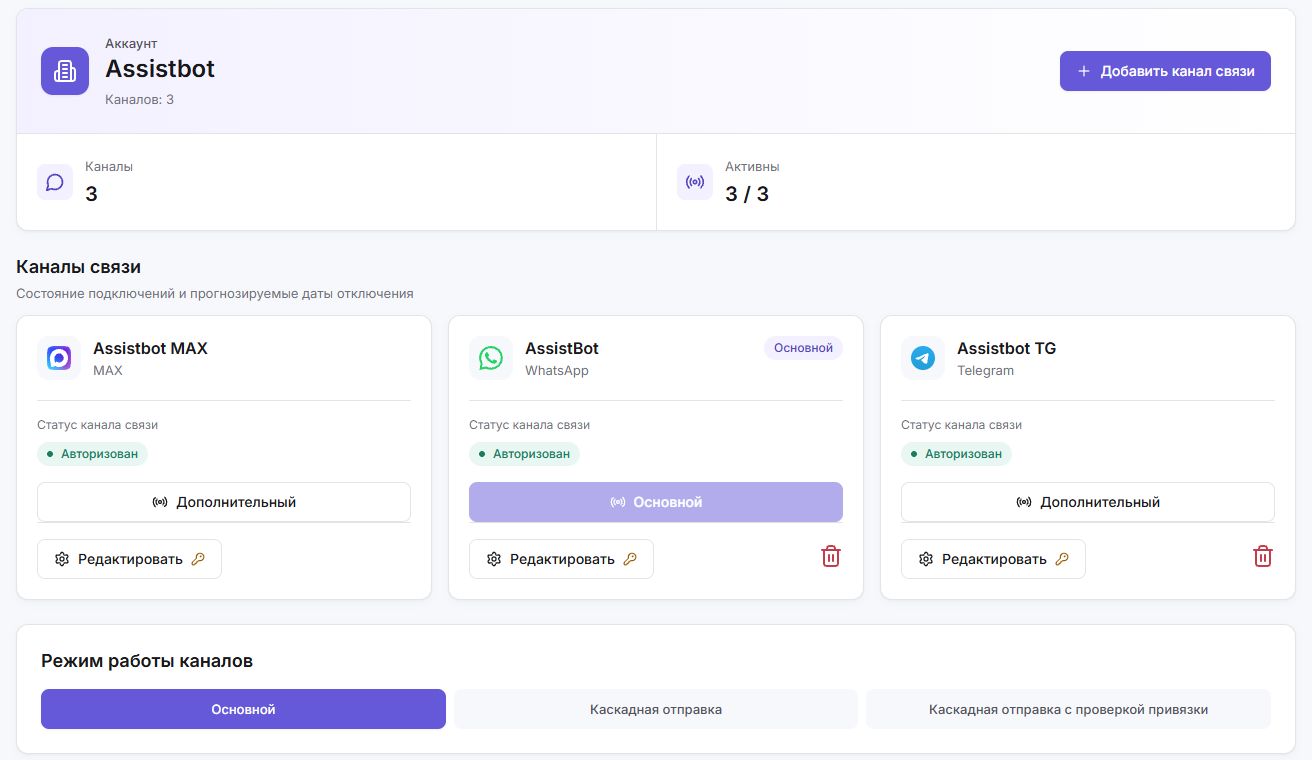
3. Жеке кабинетте байланыс арналарын баптау
- Ашыңыз: AssistBot жеке кабинеті және мына бөлімге өтіңіз: «Аккаунт баптаулары» → «Байланыс арналары».
- Басыңыз: «Байланыс арнасын қосу», мессенджерді таңдап, нұсқаулар бойынша авторизацияны аяқтаңыз.
- Қосқаннан кейін арна карточкасында мына күй көрсетілгенін тексеріңіз: «Авторизациядан өтті». Арна параметрлерін өзгерту үшін мына түйме қолжетімді: «Өңдеу».
Арнаға жазылым
Арна қосу «Оңтайлы» тарифі бойынша бөлек жазылымды қосуды білдіреді. Жазылым AssistBot жеке кабинетінде, МойСклад маркетплейсіндегі шешімнен бөлек төленеді. Қолданыстағы тарифтер — интеграция бетінде.
4. Алғашқы хабарландыру: тапсырыс беруге дайын
Стандартты сценарийден бастайық: тапсырыс таңдалған күйге ауысады, ал сатып алушы аты мен тапсырыс нөмірі көрсетілген хабарлама алады.
1-қадам. Үлгі жасаңыз
«Құжат оқиғалары» бөлімін ашып, «+ Үлгі жасау» түймесін басыңыз. «Үлгі атауы» өрісіне командаға түсінікті атау жазыңыз, мысалы, «Тапсырыс беруге дайын». Сценарийді дайындап жатқанда «Үлгіні қосу» параметрін өшірулі қалдырыңыз.
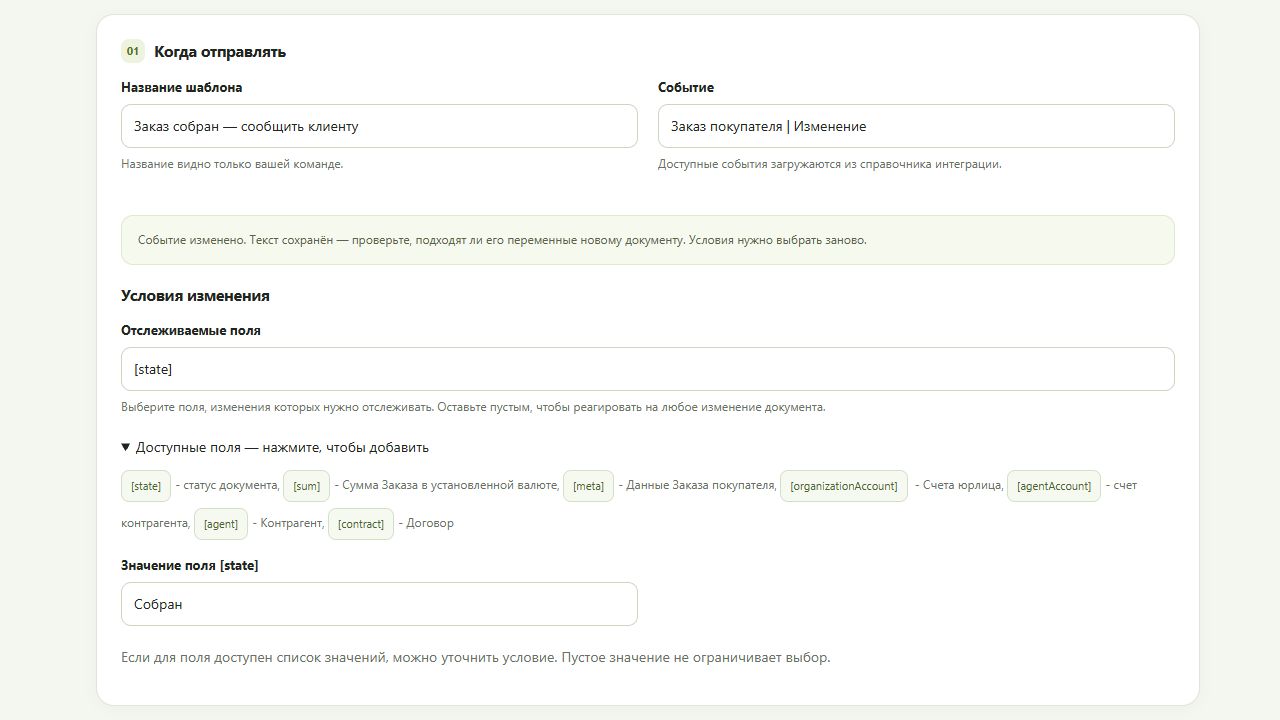
2-қадам. Оқиға мен шартты таңдаңыз
«Оқиға» өрісінде «Сатып алушының тапсырысы | Өзгерту» тармағын таңдаңыз. «Бақыланатын өрістерге» күйді қосыңыз — [state]. Ашылған мәндер тізімінен МойСклад жүйеңіздегі күйді таңдаңыз, мысалы, «Жиналды» немесе «Беруге дайын».
Өрістің өзгеруі мен оның мәні — шарттың екі бөлігі. Бұл мысалда интеграция күйдің өзгеруіне жауап беріп, жаңа мәннің таңдалған күйге сәйкес келетінін тексеруі керек.
Бос шарттар мен бірнеше өріс қалай жұмыс істейді?
«Бақыланатын өрістер» бос қалса, үлгі таңдалған құжаттың кез келген өзгеруіне жауап береді. Бірнеше өріс таңдалса, олардың кемінде біреуінің өзгеруі жеткілікті. Қолжетімді мәндер тізімдеріндегі бос емес шарттар бірге орындалуы керек; бос мән қосымша шектеу қоймайды. Алғашқы сценарийге бір өріс — күй — және бір мақсатты мән жеткілікті.
3-қадам. Алушыны көрсетіңіз
Тексеру кезінде «Хабарлама алушысы» өрісіне енгізіңіз: тек өз нөміріңізді ел кодымен бірге. Тексергеннен кейін оны мынаған ауыстырыңыз: [agent.phone] — контрагенттің телефоны. Құжат иесі үшін мына айнымалы қолданылады: [owner.phone]. Бірнеше алушыны үтірмен бөліңіз; айнымалыларды нақты нөмірлермен бірге пайдалануға болады.
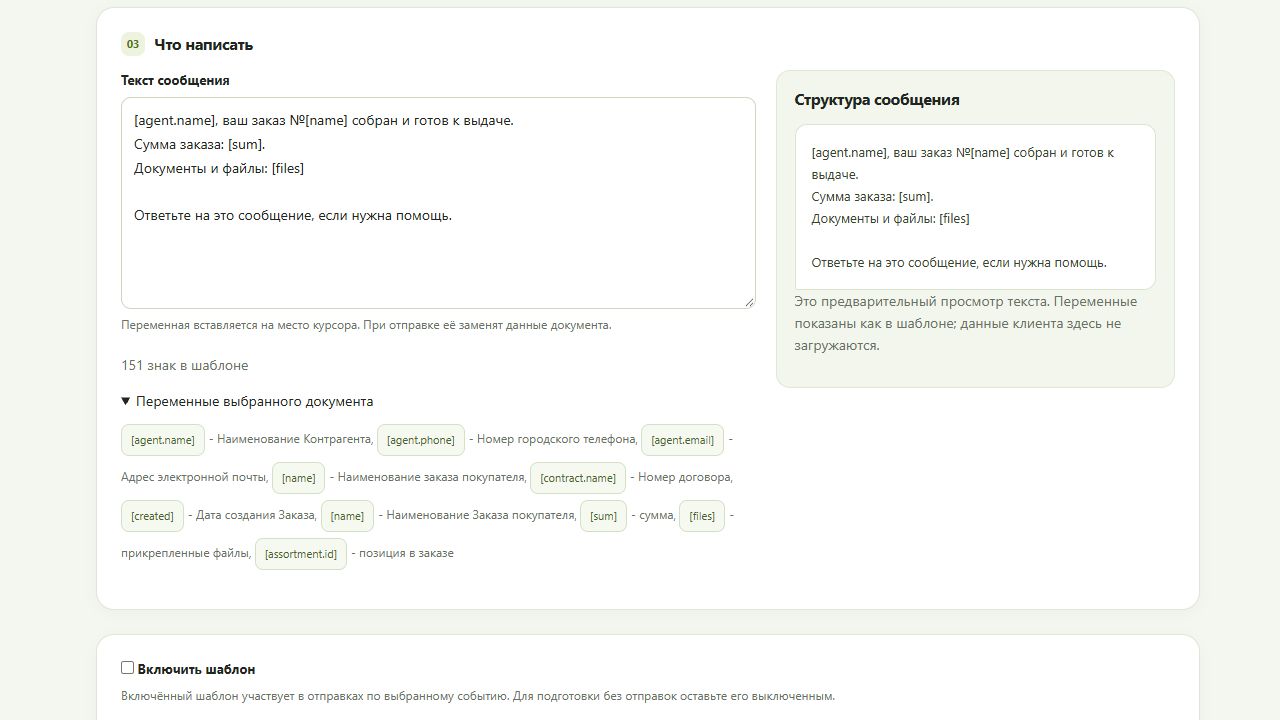
4-қадам. Хабарламаны дайындаңыз
[agent.name], №[name] тапсырысыңыз беруге дайын. Сұрақтарыңыз болса, осы хабарламаға жауап беріңіз.Меңзерді мәтінге қойып, «Таңдалған құжаттың айнымалылары» блогындағы қажетті айнымалыны басыңыз. «Хабарлама құрылымы» алдын ала қарауы айнымалылары бар мәтінді көрсетеді. Нақты аты мен тапсырыс нөмірі жіберу кезінде қойылады.
5-қадам. Тексеріп, іске қосыңыз
Үлгіні қосып, «Үлгіні сақтау» түймесін басыңыз да, ауыстырыңыз: тест тапсырысын басқа күйден таңдалған күйге. Нөміріңізге мәтіні мен деректері дұрыс хабарлама келгенін тексеріңіз. Содан кейін нақты алушыны көрсетіңіз, мысалы, [agent.phone], және өзгерісті сақтаңыз.
Жасалған үлгінің оқиғасы оған бекітіледі. Басқа құжат немесе оқиға үшін жаңа үлгі жасаңыз. Хабарландыруларды уақытша тоқтату үшін үлгіні өшіріп, сақтаңыз.
5. Деректер мен айнымалыларды пайдалану
Хабарламада құжат деректемелері мен байланысты карточкалардағы деректер болуы мүмкін. Мысалы, нөмір тапсырыстан, ал клиенттің аты контрагент карточкасынан алынады. Қолжетімді айнымалылар таңдалған нысанға байланысты.
| Айнымалы | Хабарламаға не енгізіледі |
|---|---|
[agent.name] | Контрагенттің аты немесе атауы. Компания-клиент үшін бұл ұйым атауы болуы мүмкін. |
[name] | Ағымдағы құжаттың нөмірі немесе атауы; тапсырыс мысалында — тапсырыс нөмірі. |
[attributes(Название поля)] | Қосымша мәтіндік өрістің мәні. Оның МойСклад ішіндегі нақты атауын көрсетіңіз. |
[files] | Құжатқа тіркелген файлдарға сілтемелер. |
Мысалы, «Трек-нөмір» қосымша мәтіндік өрісі үшін:
[agent.name], тапсырысыңызды жөнелттік. Трек-нөмір: [attributes(Трек-номер)]. Құжаттар: [files]Өрістің таңдалған құжатта бар және толтырылған екенін тексеріңіз. Басқа түрдегі қосымша өрістер, бірнеше байланысты нысанның деректері немесе тауар позицияларының құрамы үшін қажетті баптауды қолдау қызметімен талқылаңыз.
[files] құжаттағы бар файлдарға сілтемелерді жібереді. Автоматты түрде жасалатын баспа нысаны қажет болса, оны бөлек тапсырма ретінде көрсетіңіз. Тест хабарлама арқылы алушыға қажетті сілтемелер ашылатынын тексеріңіз.
Әр редактордың өз айнымалылары бар. Жаңа құжат оқиғаларында мыналар қолданылады: [agent.name] және [name]. «Клиенттерді қайтару» қойындысында — [agent_name] және [bonus_points]. Ескі үлгілерде бұрынғы синтаксис қолданылуы да мүмкін. Өз пішініңіздің нұсқауларына сүйеніп, ондағы белгілерді сақтаңыз.
6. Жеке сценарий: дайын болу күні өзгерді
Тапсырыста «Дайын болу күні» қосымша өрісі бар делік. Қызметкер дәл осы өрісті өзгерткен сайын клиентке жаңа күнді хабарлағыңыз келеді.
Жеке баптау мысалы
Бір өріс шартты да, мазмұнды да анықтайды
- Триггер: тапсырыстағы «Дайын болу күні» өзгерді.
- Алушы: контрагенттің байланысты карточкасындағы клиент.
- Хабарлама: жаңа күн, клиенттің аты және тапсырыс нөмірі.
Анна, №154 тапсырыстың дайын болу күні өзгерді. Тапсырыс 22 қазанда дайын болады. Бұл күн сізге қолайсыз болса, осы хабарламаға жауап беріңіз.
Қолдау қызметі өрістің қайда сақталғанын, оның түрі мен қажетті күн пішімін тексеріп, шарт пен мәнді қоюды дайындайды. Нақты қосымша өрістің өзгеруін дәл бақылау үшін толықтыру қажет болуы мүмкін — оның көлемін іске қосуға дейін келісеміз.
Хабарландыру күннің өзгеруі туралы және еске салу күн келген кезде — әртүрлі сценарийлер. Бизнесіңізге қандай жұмыс тәртібі қажет екенін нақтылаңыз.
7. Қолдау қызметіне тапсырманы қалай сипаттау керек
Процесті күтілетін нәтиже арқылы сипаттаңыз. Мына тізімді көшіріп, толтыруға болады:
- Оқиға қайда болады: құжат немесе карточка, мысалы, жеткізушіге тапсырыс.
- Не болғанда әрекет ету керек: құжаттың жасалуы, күйдің, күннің немесе басқа деректеменің өзгеруі.
- Қандай шарт маңызды: өрістің кез келген өзгеруі немесе нақты жаңа мәні.
- Кімге хабарлау керек: клиентке, құжат иесіне немесе нақты қызметкерге.
- Не жазу керек: дайын хабарлама мысалы және енгізілетін деректер.
- Деректер қайда орналасқан: құжатта, байланысты карточкада немесе қосымша өрісте; өрістердің атаулары мен түрлері.
«Бұрын → кейін» мысалын және күтілетін нәтижені қосыңыз. Нені баптау арқылы жасауға болатынын, қандай құжаттар мен деректемелерді қосу керегін және әзірлеу қажет пе екенін анықтаймыз. Келісілгеннен кейін сценарийді тест құжатында тексереміз.
8. Сатып алушыларды қайтару
«Клиенттерді қайтару» бөлімін ашып, «+ Үлгі жасау» түймесін басыңыз да, «Соңғы жөнелтілімнен бергі күндер» санын көрсетіңіз — мысалы, 30. Осы уақытта жаңа жөнелтілімдер болмаса, AssistBot дайындалған шақыруды жібереді.
[agent_name], қайырлы күн! Қорыңызды толықтыратын кез келді ме? Не қажет екенін жазыңыз — қайта тапсырыс беруге көмектесеміз.Клиенттің аты мен бонустық балансын мәтіннің астындағы түймелермен қосуға болады. Қажет болса, «МойСклад-та қоңырау шалу тапсырмасын жасау» параметрін белгілеңіз. Хабарлама жібермей дайындау үшін үлгіні өшірулі қалдырыңыз; тексергеннен кейін қосып, «Үлгіні сақтау» түймесін басыңыз.
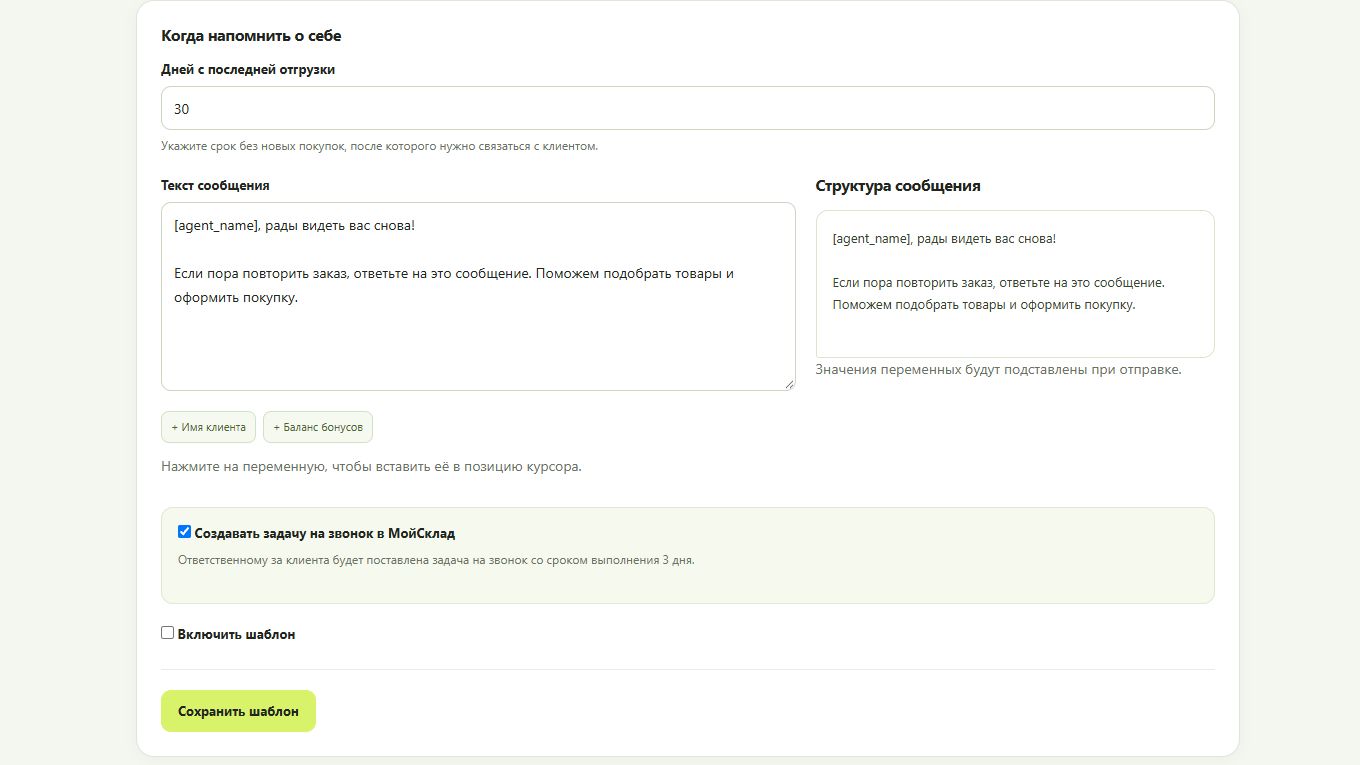
Тексеруді қолдау қызметімен келісіңіз немесе арнайы дайындалған тест контрагентінде өткізіңіз: бұл пішінде тест алушысына арналған бөлек өріс жоқ. Сценарий фондық режимде өңделеді және нақты минутта жіберуді белгілемейді.
9. Чаттар және жеке кабинет мүмкіндіктері
МойСклад-тан хат алмасуға өту
Сатып алушы тапсырысында, жөнелтілімде және контрагент карточкасында «Чатты ашу» түймесі бар AssistBot блогы қолжетімді. Ол клиент нөмірі бойынша AssistBot кабинетін бөлек терезеде ашады. Алғаш рет өткенде кабинетке кіріңіз. Хат алмасу әлі болмаса, қосылған арнаны таңдап, диалог бастаңыз. Клиент карточкасында телефон нөмірі көрсетілуі керек.
Арналар және каскадты жіберу
Telegram, MAX және WhatsApp бір кабинетке біріктірілген. Қосылған арналарды бір уақытта пайдалануға немесе каскад баптауға болады: нөмір басым мессенджерде болмаса, жіберу келесі қосылған арнаға өтеді. Реттілік AssistBot кабинетінде бапталады.
Таратылымдар, автоматты жауаптар және ЖИ
Сондай-ақ AssistBot платформасындағы жеке кабинетте күндерді, уақыт пен аралықтарды таңдауға болатын топтық таратылымдар, автоматты жауаптар, сауалнамалар, пікір қалдыру сілтемелері және алушылардың қара тізімі қолжетімді. ЖИ-ассистенттер бизнес міндеттеріне сай жеке баптаумен қосылады.
10. Хабарлама келмесе немесе деректер қойылмаса
- Үлгі: ол қосылған және өзгерістер сақталған.
- Оқиға: қажетті құжат пен әрекет таңдалған. Тексеру үшін үлгіні сақтағаннан кейін жаңа оқиға жасаңыз.
- Шарттар: бақыланатын өріс өзгерген және таңдалған мән сәйкес келген.
- Алушы мен арна: ел коды бар дұрыс нөмір көрсетілген, қажетті мессенджер AssistBot-қа қосылған.
- Деректер: құжат өрістері толтырылған, айнымалылар таңдалған нысанға және редактор нұсқауларына сәйкес келеді.
Қолдау қызметіне хабарласу үшін үлгі атауын, құжатты, тексеру уақытын, күтілетін мәтін мен нақты нәтижені дайындаңыз. Бұл сценарийдің қай қадамын тексеру керегін анықтауға көмектеседі.
11. Шешімді пайдалану қанша тұрады?
Құны екі тәуелсіз бөліктен тұрады:
- Біздің шешім — МойСклад маркетплейсінде төленеді. Қолданыстағы құны шешім бетінде көрсетілген.
- Арналарға жазылым — бөлек, тікелей мына жерде төленеді: AssistBot жеке кабинеті. Әрбір қосылған арнаға (WhatsApp, Telegram, MAX) жеке жазылым қажет. Қолданыстағы тарифтер — AssistBot сайтында.
Өз міндетіңізден бастаңыз
Қажетті құжат, деректеме немесе сценарий тізімде жоқ па? Не болғанда әрекет ету және не хабарлау керегін айтыңыз. Интеграцияны процесіңізге сай толықтыруға көмектесеміз.
Баптауды талқылау